

Kohteet
Joukkomuokkaus
| # | Nimi | Osoite | Paikkakunta | Käyntipäivät | Seuraava toimitus | Toiminto |
|---|
Työntekijät
Lisätoimitukset
Pesula
Toimittamatta
Rullat
Asiakaspyynnöt
Käyntien palautteet
Viikkoaikataulu
Reittikartta
Asetukset
🕘 Muutoshistoria
Kuka muutti asiakkaan tietoja, milloin ja mitä: vanha ja uusi arvo. Kirjauksia ei voi muuttaa eikä poistaa.
Työaika ja reitit
Montako autoa voi olla ajossa samana päivänä. Optimointi ei suunnittele päivälle enempää reittejä, jos asiakkaita voi siirtää toiselle päivälle.
Auton kuorma lasketaan rullakkoina: matot / mattoja per rullakko + pyykkikohteiden osuudet (asetetaan kohteen tiedoissa) kerrottuna tällä prosentilla, koska pyykki sekoitetaan mattojen väleihin. Ylimääräiset siirretään toiselle päivälle tai lähellä olevaan reittiin; jos tilaa ei ole, reitti merkitään punaisella.
Lisätään jokaiseen kohteeseen vaihtoajan päälle (eli pysähdys kestää vähintään tämän): noin 1 min pysäköinti, 1 min tavaroiden haku autosta ja 1 min lähtö.
Vaihtoaika = käynnillä vaihdettavat matot × tämä. Esim. 10 mattoa = 10 + 3 = 13 min. Kohteessa ilman mattoja ja pyykkiä käytetään tuotteille merkittyä aikaa.
Lisätään pyykkikohteen käyntiin, jolla pyykki vaihdetaan (mattojen ajan päälle). Turun pyykit ajetaan aamulla ensin; muualla pyykki hoidetaan oman paikkakunnan kohteiden kanssa.
Alueet ja ajopäivät
Jokainen alue ajetaan yhtenä reittinä sen ajopäivinä. Paikkakunnat yhdistetään kohteen paikkakunta-kenttään. Kohteet, joiden paikkakuntaa ei ole millään alueella, liitetään lähimpään reittiin eräpäivänään.
 Pesula
Tietojen hallinta
Välimuisti
Tyhjennä välimuisti, jos osoitteet näkyvät kartalla väärissä paikoissa.
Ohje
1. Viikon suunnittelu
- Avaa Viikkoaikataulu ja valitse viikko.
- Jos viikolle tulee kertaluonteisia toimituksia (esim. paperia kohteeseen X tiistaina), lisää ne ensin Lisätoimitukset-välilehdellä. Optimointi ottaa ne mukaan.
- Paina Optimoi reitit. Lue ilmoitus, joka aukeaa:
- Autoja: ma 3, ti 3, … – montako autoa kunakin päivänä ajaa.
- ⚠ Yli 9 h päiviä – näitä listoja kannattaa keventää.
- Sijainti arvioitu – osoite löytyi vain osittain; tarkista se Kohteissa.
- EI LÖYDY KARTALTA – nämä asiakkaat jäivät pois reiteiltä. Korjaa osoite ja optimoi uudelleen.
- Valitse jokaisen auton yläpuolelta kuljettaja (– Valitse kuljettaja –). Ohjelma ei valitse kuljettajia itse.
- Muokkaa listoja tarpeen mukaan:
- ⇄ kohteen rivillä siirtää kohteen toiselle päivälle tai autolle.
- ✕ poistaa kohteen tämän viikon listalta.
- ⇄ Päivä auton yläpuolella siirtää koko auton listan toiselle päivälle.
- + Lisää kohde lisää minkä tahansa asiakkaan valitulle päivälle ja autolle.
- Kun siirrät kohteen toiselle viikonpäivälle, ohjelma kysyy Siirretäänkö pysyvästi?
- Vain tällä viikolla – kertaluonteinen muutos.
- Jatkossa aina: … – asiakkaan käyntipäivä vaihtuu pysyvästi.
- 📋 Viikon kohteet näyttää koko viikon kohteet päivittäin ja autoittain tai aakkosjärjestyksessä, ja Reittikartta näyttää reitin kartalla.
- Päivän otsikon oikeassa reunassa on päivän kaikkien autojen mattomäärä (esim. 201 mattoa). Klikkaa sitä: välilehdet ECO, STANU, TEAK ja Logomatot näyttävät matot koon mukaan (logomatot asiakkaan mukaan A–Ö). Yksittäisen auton määrät näkyvät auton yläpuolella.
Optimoi uudelleen kesken viikon? Onnistuu. Ajetut päivät, käsin siirretyt ja lisätyt kohteet, poistetut kohteet ja kuljettajavalinnat säilyvät.
Tyhjennä reitit poistaa koko viikon listat ja kaikki käsin tehdyt muutokset. Sitä ei voi perua.
2. Asiakkaat (Kohteet)
Uusi asiakas: Kohteet → + Lisää kohde. Olemassa olevaa asiakasta muokataan klikkaamalla sitä listassa.
| Osoite ja Paikkakunta | Pakollisia. Ilman niitä asiakasta ei löydy kartalta, eikä se tule reiteille. |
|---|---|
| Toimitusväli | Kuinka usein asiakkaalla käydään. Tästä ja viimeisestä käynnistä lasketaan, millä viikolla asiakas on vuorossa. |
| Viimeksi käyty | Uudelle asiakkaalle viimeisimmän käynnin päivä. Myöhemmin ohjelma päivittää sen itse. |
| Käyntipäivät | Viikonpäivät, joina asiakkaalla käydään. Tyhjänä optimointi valitsee päivän itse. |
| Pakollinen päivä | Asiakasta ei koskaan siirretä toiselle päivälle. |
| ⏸️ Tauolla | Toimitukset keskeytetään, kunnes ruksi poistetaan. |
| Matot | Mattojen määrä vaikuttaa käynnin kestoon ja siihen, kuinka paljon tilaa auto tarvitsee. |
| Pyykin tila autossa | Vain pyykkikohteille. Turun pyykit ajetaan aamulla ensin; muualla pyykki hoidetaan oman paikkakunnan kohteiden kanssa. |
| Avainkoodi, Pakkausmerkintä | Näkyvät kuljettajalle reitillä ja Pakkausnäkymässä. |
Puuttuvat tiedot löytyvät suodattimilla Osoite/paikkakunta puuttuu, Käyntipäivä puuttuu ja Tuotteet puuttuu (asiakkaalla ei ole mattoja, pyykkiä, wippereitä, imareita eikä hygieniatuotteita, joten käynnillä ei viedä mitään). Joukkomuokkaus on nopein tapa korjata monta asiakasta kerralla.
3. Toimituksen jälkeen
Kuljettaja kuittaa jokaisen käynnin Oma reitissä napilla Kuittaa toimitetuksi (9.11.2026 alkaen). Kuitattu käynti lasketaan tehdyksi, ja seuraava käynti lasketaan siitä eteenpäin. Käynti, jota ei ole kuitattu päivän loppuun mennessä, merkitään seuraavana päivänä toimittamatta jääneeksi syyllä Ei kuitattu toimitetuksi. Se näkyy Toimittamatta-välilehdellä, ja seuraava optimointi suunnittelee sen uudelleen. Jos käynti oikeasti tehtiin ja kuittaus vain unohtui, paina merkinnässä Peru merkintä.
Päivän tilanteen näkee Oma reitti-välilehdeltä: toimiston tunnuksella se aukeaa näkymään Kaikki kuskit – tilanne. Jokaisella autolla on kortti, jossa näkyy montako käyntiä on tehty, onko auto aikataulusta edellä vai jäljessä, viimeisin kuittaus ja seuraava kohde. Korttia napauttamalla aukeaa sen kuljettajan reitti, ja ← Kaikki kuskit palaa takaisin. Asiakkaat näkevät eVaihtomatossa arvioidun käyntiaikansa, joka päivittyy kuittausten mukaan.
Jos toimitus jäi tekemättä, kuljettaja (tai toimisto) avaa kohteen ja painaa ❌ Ei toimitettu ja kirjoittaa syyn (esim. ovi lukossa). Lomakkeessa on käynnin tuotteet valmiiksi valittuina: jos osa toimitettiin, kuljettaja vähentää määrät niihin, jotka jäivät toimittamatta, ja vain ne tuodaan uudelleen. 📷 Lisää kuva liittää mukaan kuvan, esim. ovessa olleesta lapusta; kuvia voi lisätä myös jälkikäteen. Seuraava optimointi suunnittelee asiakkaalle uuden käynnin. Väärän merkinnän saa pois painamalla Peru merkintä.
Kaikki merkinnät syineen ja kuvineen löytyvät Toimittamatta-välilehdeltä, myös jo myöhemmin toimitetut. Kun asiakas kysyy, miksi matot jäivät vaihtamatta, hae hänet sieltä nimellä.
Jokaisessa avoimessa merkinnässä valitaan Uudelleentoimitus:
- Seuraava optimointi – oletus: seuraava optimointi suunnittelee käynnin mahdollisimman pian.
- Valitse päivä… – valitse päivä. Jos sen viikon listat on jo tehty, valitse myös auto, ja kohde lisätään suoraan sen listalle. Muuten optimointi suunnittelee käynnin siitä päivästä alkaen.
- Ei toimiteta – uutta käyntiä ei suunnitella eikä tuotteita tuoda; merkintä jää historiaan.
4. Näyttää väärältä?
- Autossa on vähän liikaa rullakkoja
- Tarkoituksella: ohjelma laittaa autoon muutaman ylimääräisen maton, jos se säästää kokonaisen ajon. Siirrä kohteita, jos kuorma ei oikeasti mahdu.
- Päivän yhteenveto on punainen (⚠)
- Päivä kestää yli 9 tuntia. Siirrä kohteita ⇄-napilla toiselle päivälle tai autolle.
- Asiakas puuttuu viikolta
- Yleensä asiakas ei ole vielä vuorossa: tarkista Seuraava toimitus Joukkomuokkauksesta. Muut syyt: asiakas on tauolla, tai sen osoitetta ei löytynyt kartalta (näkyy optimoinnin ilmoituksessa). Kertakäynnin voi aina lisätä napilla + Lisää kohde.
- Asiakas on kartalla väärässä paikassa
- Korjaa osoite ja paikkakunta Kohteissa ja optimoi uudelleen. Jos sijainti on yhä väärä: Asetukset → Tyhjennä osoitevälimuisti. Se ei poista osoitteita: ohjelma vain hakee kaikkien osoitteiden sijainnit kartalta uudelleen, joten seuraava optimointi kestää tavallista kauemmin.
- Jollekin päivälle tuli enemmän autoja kuin on käytössä
- Kohteita ei voinut siirtää muille päiville (esim. pakolliset päivät). Siirrä listoja käsin tai muuta asiakkaiden käyntipäiviä.
- Kuljettaja ei näe reittiään puhelimessa
- Tarkista, että hänet on valittu autolle Viikkoaikataulussa ja että hänen tunnuksensa on hyväksytty (katso alta).
Jos mikään näistä ei auta, ota kuvakaappaus ja laita se Akselille.
5. Muut välilehdet
| Oma reitti | Kuljettajan näkymä puhelimessa: päivän reitti, kuittaukset, navigointi Google Mapsilla tai Apple Kartoilla ja Pakkausnäkymä auton lastaamiseen. Toimisto näkee täältä kaikkien autojen tilanteen (katso kohta 3). |
|---|---|
| Työntekijät | Uusi kuljettaja rekisteröityy itse sovelluksen kirjautumissivulla. Hyväksy hänet kohdasta Rekisteröitymispyynnöt painamalla Hyväksy: jos listalla on jo saman niminen kuljettaja, tunnus liitetään siihen, muuten hänet lisätään uutena kuljettajana. Hyväksytyt näkyvät heti listassa. Jokaisen kortissa näkyvät hänen roolinsa (Toimisto, Kuljettaja, Pesula): + Pesula tai + Kuljettaja lisää roolin ja × roolin perässä poistaa sen. Kuljettaja + Pesula näkee sekä Oma reitti- että Pesula-välilehden. Toimisto näkee kaiken, joten sillä on aina myös Kuljettaja- ja Pesula-roolit. Jos toimiston työntekijä rekisteröityi vahingossa kuljettajaksi, vaihda pyynnön valinnaksi Toimisto ennen hyväksyntää – tai jos hänet on jo hyväksytty, paina kuljettajan kortissa tunnuksen kohdalla Toimistoksi. Salasanan voi vaihtaa (tai unohtuneen nollata) kirjautumissivulta: kirjoita sähköposti ja paina Unohtuiko salasana? / Vaihda salasana, niin sähköpostiin tulee vaihtolinkki. |
| Pesula | Pesulan työntekijät rekisteröityvät valinnalla Pesula ja hyväksytään Työntekijät-välilehdellä kuten muutkin. Pesulan tunnus näkee vain Pesula-välilehden: viikon jokaiselle päivälle mattomäärät koon mukaan (ECO, STANU, TEAK, Logomatot) ja päivän pyykkiasiakkaat. Pesula ruksii jokaisen koon ja pyykkiasiakkaan, kun se on valmis, ja päivän palkissa näkyy esim. Valmiina 12/20. Toimisto näkee saman välilehden ja merkinnät. |
| Asetukset | Autojen määrä, rullakot, käyntiajat ja alueiden ajopäivät. Näihin ei tarvitse koskea normaalisti. Älä paina Poista kaikki tiedot. |
6. Kirjautuminen (kaksivaiheinen tunnistautuminen)
Toimiston tunnuksella kirjaudutaan salasanalla ja puhelimen Authenticator-sovelluksen 6-numeroisella koodilla. Ilman koodia toimiston tunnuksella ei näe asiakastietoja. Kuljettajien ja pesulan tunnuksiin tämä ei vaikuta.
Käyttöönotto tehdään kerran. Sovellus pyytää sitä itse ensimmäisellä kirjautumisella:
- Asenna puhelimeen ilmainen Google Authenticator tai Microsoft Authenticator.
- Kirjaudu reittisovellukseen ja kirjoita salasanasi uudelleen kohtaan Vahvista salasanasi.
- Lisää Authenticator-sovellukseen uusi tili ja skannaa näytölle tuleva QR-koodi. Jos teet käyttöönoton puhelimella, paina linkkiä avaa Authenticator-sovelluksessa tai syötä näytetty avain käsin.
- Kirjoita Authenticatorin näyttämä koodi ja paina Ota käyttöön.
Jatkossa: kirjaudu sähköpostilla ja salasanalla, ja kirjoita sitten Authenticatorin näyttämä Vaihtomatto-koodi. Koodi vaihtuu 30 sekunnin välein. Koodi kysytään vain kirjautuessa, ei joka kerta kun sovelluksen avaa.
- Sovellus sanoo "Väärä koodi"
- Tarkista, että käytät Vaihtomatto-tilin koodia ja että puhelimen kellonaika on asetettu automaattiseksi. Odota uusi koodi ja yritä uudelleen.
- Puhelin vaihtui tai katosi
- Koodia ei saa ilman vanhaa puhelinta. Ota yhteys Akseliin: hän poistaa vanhan koodin, ja seuraavalla kirjautumisella otat 2FA:n käyttöön uudessa puhelimessa. Jos Authenticator-sovellus siirtää tilit uuteen puhelimeen (esim. Microsoft Authenticatorin varmuuskopio), tätä ei tarvita.
- Uusi toimiston työntekijä
- Hyväksy tunnus Työntekijät-välilehdellä toimistoksi. Hän ottaa 2FA:n käyttöön ensimmäisellä kirjautumisellaan.
1. Päivän valinta
- Ylempi rivi ◀ Tämä viikko ▶ vaihtaa viikkoa, alempi ◀ Tänään ▶ päivää. Keskimmäinen nappi palaa tähän viikkoon tai tähän päivään.
- Valitse navigointisovellus: 🧭 Google Maps tai 🧭 Apple Kartat. Valinta muistetaan puhelimessa.
- Toimiston tunnuksella valitse ensin ylhäältä, kenen reitti näytetään.
2. 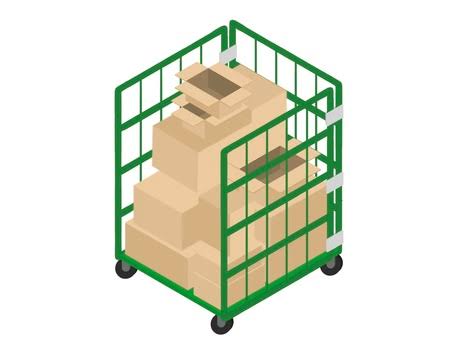 Pakkausnäkymä
- Ylhäällä ovat päivän yhteismäärät pesulalla keräämistä varten (Yhteensä), päivän avaimet (🔑 Avaimet, värin ja numeron mukaan) ja merkityt rullakot (Rullakot).
- Kohteet ovat pakkausjärjestyksessä: viimeinen kohde ensin rullakon perälle, kohde 1 viimeisenä eteen. ⇅ Käännä järjestys näyttää ne ajojärjestyksessä.
- Rullakolla kohteen nimen vieressä tarkoittaa, että kohteen tavarat jaetaan rullakolla. Merkki tulee, kun kohteen muistiinpanoissa tai pakkausohjeessa lukee esim. (jaetaan rullakolla) tai tee jakelu rullakon kanssa.
- Rullakon numero: kohteen alla on rivi Mattorullakko ja pyykkikohteilla myös Pyykkirullakko. Kirjoita sen rullakon numero, johon kohteen matot tai pyykit menivät, ja paina Lisää. Jos merkitset tavarat paikan mukaan autossa ja sinulle on laitettu rullakkokirjaimet käyttöön, kirjoita numero ja valitse sen vierestä V (vasen), O (oikea) tai K (keski), esim. V1. Kirjaimen voi lisätä myös ilman numeroa (K). Kirjaimen saa pois napauttamalla sitä uudelleen. Jos tavarat ovat useassa rullakossa, lisää jokainen. × numeron perässä poistaa väärän. Wipperit ja imarit eivät tarvitse rullakkoa.
- Merkityt rullakot näkyvät reitillä kohteen oikeassa yläkulmassa (esim. Matot R3 · Pyykit R12), joten asiakkaan luona tiedät, mistä rullakosta tavarat otetaan.
- Ruksaa kohde, kun se on pakattu. Ruksit ja rullakot tallentuvat heti ja näkyvät myös muille ja toimistolle.
- RÄSTI-rivit ovat aiemmin toimittamatta jääneitä tuotteita, jotka tuodaan nyt.
3. 🧭 Reitti ja kuittaukset
- Kun lähdet pesulalta, paina reitin yläpuolella Lähdin liikkeelle.
- Aja kohteeseen: 🧭 Navigoi avaa navigoinnin suoraan kohteeseen.
- Kun käynti on tehty, paina kohteen alla Kuittaa toimitetuksi. Kohteeseen tulee ✓ Toimitettu klo 9.42.
- Viimeisen kohteen jälkeen listan lopussa on Pesula ja sen oma Navigoi-nappi.
Kuittaa jokainen käynti samana päivänä. Kuittaamaton käynti lasketaan tekemättä jääneeksi, ja ohjelma suunnittelee sen uudelleen. Väärän kuittauksen saa pois napilla Peru.
- Kuittaukset näkyvät toimistolle heti, ja asiakas näkee niiden perusteella arvioidun käyntiaikansa. Lähdön jälkeen kohteen aika näkyy arviona (esim. ~10.05), joka siirtyy sen mukaan, oletko aikataulusta edellä vai jäljessä.
- Jos ajat kohteet eri järjestyksessä, ohitettuun kohteeseen tulee Kuittaamatta. Kuittaa se, kun käyt siellä.
- Ylhäällä on kohteiden määrä ja kilometrit. 🗺️ Avaa reitti Google Mapsissa -napit avaavat koko reitin osissa (esim. Pysäkit 1–9), koska Google Maps ottaa kerralla vain rajallisen määrän pysähdyksiä.
- Jokaisella kohteella näkyy numero, aika, nimi, osoite ja mitä viedään (matot, pyykki, wipperit, imarit, hygienia).
- Kohdetta napauttamalla aukeavat sen tiedot: tuotteet, muistiinpanot ja ❌ Ei toimitettu.
- Lisätoimitus näkyy kohteen alussa omassa oranssissa laatikossaan. Vie se samalla käynnillä.
- Rullien tarkistus: kun kohteessa tarkistetaan pyyherullat, kohteen alla on kenttä 🧻 Rullia jäljellä. Kirjoita, montako rullaa jäi, ja paina Tallenna.
| 🔑 K15 | Avainkoodi. Kirjain on avaimen väri pesulalla (S sininen, V vihreä, P punainen, K keltainen) ja numero avaimen numero. Oranssi koodi on esim. portin koodi. |
|---|---|
| ⚠️ RÄSTI | Mukaan tulee myös aiemmin toimittamatta jääneitä tuotteita. |
| LISÄ | Kertaluonteinen lisätoimitus. |
| 🏠 TAKAISINTULLESSA | Käy kohteessa paluumatkalla. |
| EI TOIMITETTU | Käynti on merkitty toimittamatta jääneeksi. |
4. Kun toimitus jää tekemättä
- Napauta kohdetta ja paina ❌ Ei toimitettu.
- Kirjoita syy ja mikä tuote jäi vaihtamatta (esim. ovi lukossa, takaoven 85x150 jäi vaihtamatta).
- Kohdassa Mitä jäi toimittamatta? kaikki on valittu. Jos osa toimitettiin, vähennä määrät niihin, jotka jäivät, ja poista ruksi pyykiltä tai wippereiltä, jos ne vaihdettiin.
- Lisää tarvittaessa kuva: 📷 Lisää kuva. Kuvia voi lisätä myös myöhemmin.
- Paina Tallenna.
Ei toimitettu -merkittyä käyntiä ei kuitata. Väärän merkinnän saa pois painamalla Peru merkintä.
5. Vinkkejä
- Ei ajoa tälle päivälle tarkoittaa, ettei sinulle ole autoa sinä päivänä tai viikkoa ei ole vielä suunniteltu. Jos sinun pitäisi ajaa, soita toimistoon: sinua ei ole vielä valittu autolle.
- Kuittausnapit näkyvät vain kuluvana päivänä. Muiden päivien reittejä voi katsoa etukäteen.
- Jos netti katkeaa, kuittaus tallentuu, kun yhteys palaa, kunhan sovellus on yhä auki (älä päivitä sivua sillä välin). Jos tulee ilmoitus Kuittaus ei tallentunut, paina nappia uudelleen.
- Ylhäällä oleva aurinko/kuu-kytkin vaihtaa yötilaan (tumma näkymä), joka on helpompi lukea pimeällä.
- Lisää sovellus puhelimen kotinäyttöön: Chromessa ⋮ → Lisää aloitusnäyttöön, iPhonella Safarissa ••• → Jaa → ••• (alla lukee Lisää) → Lisää Koti-valikkoon. Avaa sovellus sen jälkeen aina kotinäytön kuvakkeesta.
- Jos jokin näyttää väärältä, ota kuvakaappaus ja laita se toimistolle.
1. Päivän valinta
- Näkymä aukeaa tähän päivään, tai jos tälle päivälle ei ole listaa, seuraavaan päivään, jolla on.
- Ylhäällä on viikon päivät, esim. Ma 2.11. · 180 mattoa. Napauta päivää nähdäksesi sen.
- ‹ ja › vaihtavat viikkoa, Tämä viikko palaa tähän päivään.
- Päivän listaa ei ole vielä tehty: toimisto ei ole vielä suunnitellut sitä päivää. Katso myöhemmin uudelleen.
2. Mitä päivänä tarvitaan
- Päivän otsikossa on mattojen ja pyykkiasiakkaiden määrä, esim. 180 mattoa · 12 pyykkiä.
- Matot on jaettu laatikoihin: ECO, STANU, TEAK ja Logomatot. Laatikon oikeassa yläkulmassa on sen mattojen yhteismäärä.
- Jokaisella rivillä on koko ja montako sitä tarvitaan, esim. 115X200 · 33. Koot ovat pienimmästä suurimpaan.
- Logomatoissa näkyy rivin alla asiakas, jonka matto se on. Ne ovat asiakkaan mukaan aakkosjärjestyksessä.
- Pyykit-laatikossa ovat asiakkaat, joiden pyykit vaihdetaan sinä päivänä, ja heidän paikkakuntansa.
- Määrissä on mukana myös aiemmin toimittamatta jääneet tuotteet, jotka viedään tänä päivänä.
3. Valmiiksi merkitseminen
- Kun koko tai pyykkiasiakas on valmis, napauta riviä. Rivi muuttuu vihreäksi ja yliviivatuksi.
- Väärän ruksin saa pois napauttamalla riviä uudelleen.
- Jos koon määrä muuttuu ruksaamisen jälkeen (esim. toimisto siirtää kohteen toiselle päivälle), ruksi poistuu ja rivillä lukee Määrä muuttui, oli 33. Tarkista ja ruksaa uudelleen.
- Kun toimisto tyhjentää viikon listat, myös viikon ruksit poistuvat.
- Kun laatikon kaikki rivit ovat valmiina, sen määrän perään tulee ✓.
- Päivän palkki näyttää, paljonko on tehty, esim. Valmiina 18 % (6/34): prosentti ja valmiit rivit kaikista riveistä. Päivän napissa näkyy prosentti, kun päivää on aloitettu. Kun kaikki on tehty, siinä lukee ✓ Kaikki valmiina ja päivän nappi muuttuu vihreäksi.
- Ruksit tallentuvat heti ja näkyvät muille pesulassa ja toimistolle.
4. Vinkkejä
- Lisää sovellus puhelimen kotinäyttöön: Chromessa ⋮ → Lisää aloitusnäyttöön, iPhonella Safarissa ••• → Jaa → ••• (alla lukee Lisää) → Lisää Koti-valikkoon. Avaa sovellus sen jälkeen aina kotinäytön kuvakkeesta.
- Jokaisella on oma tunnus: rekisteröidy kirjautumissivulla valinnalla Pesula, ja toimisto hyväksyy tunnuksen. Puhelin pysyy kirjautuneena.
- Jos määrät näyttävät väärältä, ota kuvakaappaus ja laita se toimistolle.